
ヘッド内インク再充填を行う
ヘッド内インク再充填は非常に多くのインクを消費します。
ヘッド内インク再充填を頻繁に行うとインクが早く消費されますので、必要な場合のみ行ってください。
 重要
重要
-
ヘッド内インク再充填を行う前に、インク残量を確認してください。インク残量がシングルドット(A)の位置より少ない場合は、対応する色のインクを補充してください。
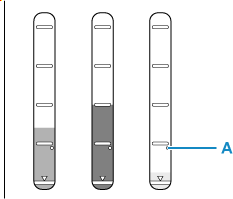
-
ヘッド内インク再充填を行う際は、メンテナンスカートリッジの空き容量を確認してください。 ヘッド内インク再充填では多くインクを消費し、消費されたインクはメンテナンスカートリッジに排出されます。空き容量が少ない場合は、新しいメンテナンスカートリッジに交換してください。メンテナンスカートリッジの空き容量が少ないと、メッセージが表示され、ヘッド内インク再充填は行えません。
以下の手順でヘッド内インク再充填を行います。
-
プリンターの電源が入っているか確認する
-
セットアップボタンを1回または2回押す
[セットアップメニュー]画面が表示されます。
-

 ボタンで[メンテナンス]を選び、OKボタンを押す
 -
ボタンで[ヘッド内インク再充填]を選び、OKボタンを押す
-
ボタンで[全色一括]、[カラー]または[BK]を選び、OKボタンを押す
-
表示されるメッセージを確認して、OKボタンを押す
-
表示されるメッセージを確認して、
ボタンで[はい]を選び、OKボタンを押す -
表示されるメッセージを確認して、
ボタンで[はい]を選び、OKボタンを押すヘッド内インク再充填が始まります。
 参考
参考
- ヘッド内インク再充填が終了するまで、ほかの操作を行わないでください。
